
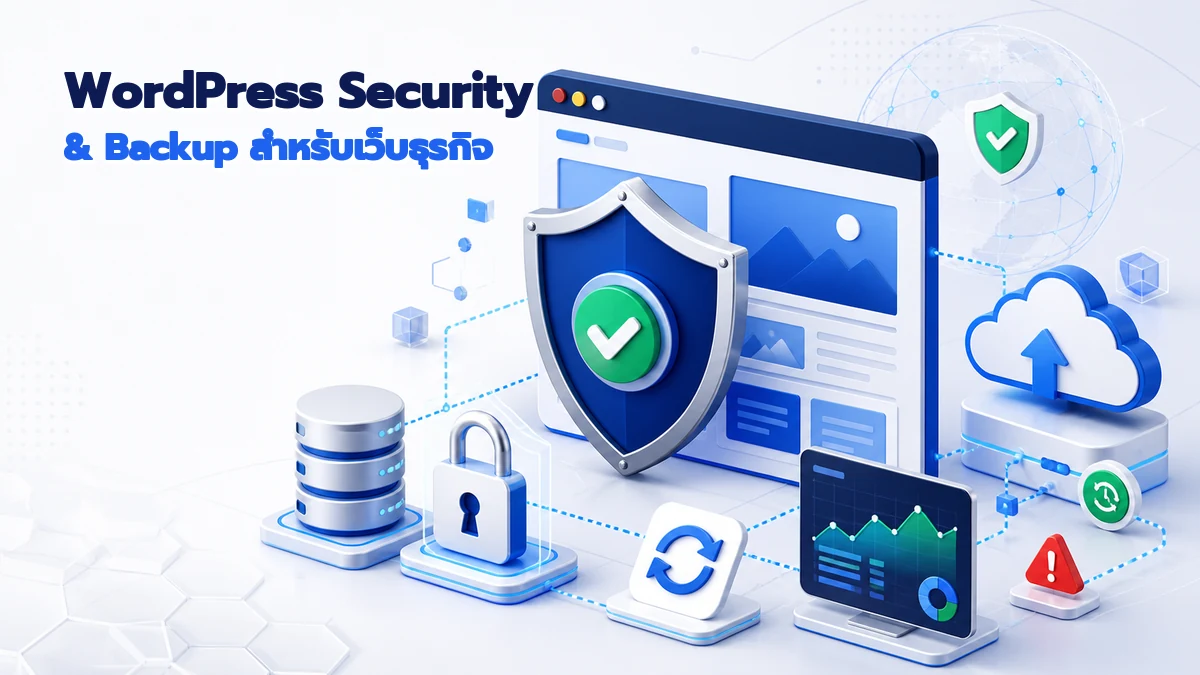
เว็บไซต์ WordPress ของธุรกิจไม่ควรปลอดภัยเพียงเพราะ “ยังไม่เคยโดนแฮ็ก” แต่ควรมีระบบที่ช่วยลดโอกาสเกิดเหตุ ตรวจพบความผิดปกติได้เร็ว และกู้เว็บกลับมาได้เมื่อสิ่งไม่คาดคิดเกิดขึ้น บทความนี้สรุปมาตรฐาน WordPress Security & Backup ที่เจ้าของธุรกิจตรวจสอบกับผู้ดูแลเว็บได้จริง โดยไม่ต้องเป็นโปรแกรมเมอร์
WordPress Security และ Backup คือระบบเดียวกัน ไม่ใช่งานคนละส่วน
การรักษาความปลอดภัยมีเป้าหมายเพื่อลดความเสี่ยง แต่ไม่มีระบบใดรับประกันได้ว่าเหตุผิดปกติจะไม่เกิดขึ้นเลย เอกสาร Hardening WordPress ของ WordPress.org จึงเน้นการลดความเสี่ยงเป็นชั้น ๆ ตั้งแต่ซอฟต์แวร์ โฮสติ้ง การเข้าถึง ไปจนถึงการติดตามความเปลี่ยนแปลง ส่วน Backup คือแผนฟื้นตัวเมื่อชั้นป้องกันใดชั้นหนึ่งพลาด
หากมี Security แต่ไม่มี Backup เว็บอาจป้องกันได้ดีในวันปกติ แต่เมื่ออัปเดตผิดพลาด ไฟล์เสีย หรือบัญชีผู้ดูแลถูกยึด ธุรกิจอาจไม่มีจุดย้อนกลับที่เชื่อถือได้ ในทางกลับกัน หากสำรองข้อมูลแต่ไม่ป้องกันต้นเหตุ ไฟล์สำรองชุดใหม่อาจเก็บมัลแวร์หรือช่องโหว่เดิมไว้ด้วย ระบบที่ดีจึงต้องตอบให้ได้ทั้ง 4 คำถาม: ป้องกันอย่างไร ตรวจพบอย่างไร กู้คืนอย่างไร และใครเป็นผู้รับผิดชอบแต่ละขั้น
ผลกระทบไม่ได้มีแค่เว็บเข้าไม่ได้
เว็บไซต์ธุรกิจเชื่อมกับแบบฟอร์มลูกค้า อีเมล ระบบชำระเงิน Analytics โฆษณา และชื่อเสียงของแบรนด์ เหตุ Security จึงอาจทำให้ข้อมูลแบบฟอร์มรั่ว หน้าเว็บถูกเปลี่ยน ลิงก์สแปมถูกฝัง อันดับค้นหาสะดุด แคมเปญโฆษณาส่งผู้ใช้ไปยังหน้าที่เสีย หรือทีมงานต้องหยุดงานเพื่อแก้ปัญหา ค่าเสียหายที่มองไม่เห็นคือความเชื่อมั่น: ลูกค้าที่เจอคำเตือนจากเบราว์เซอร์อาจไม่กลับมาอีก แม้เว็บจะถูกแก้ภายหลังแล้ว
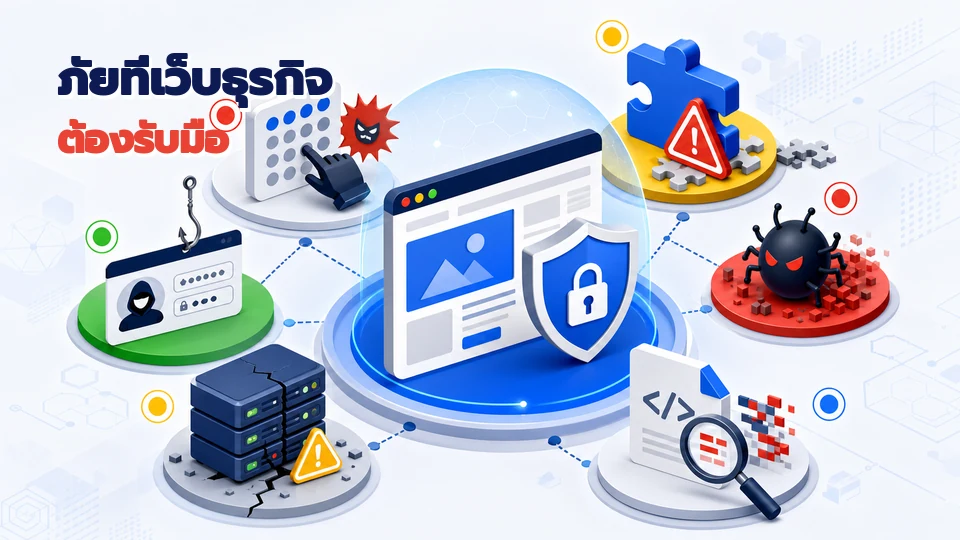
ภัยที่เว็บไซต์ WordPress ธุรกิจพบบ่อย
เป้าหมายของผู้โจมตีไม่จำเป็นต้องเป็นบริษัทใหญ่ บอตสามารถสแกนเว็บไซต์จำนวนมากเพื่อหารหัสผ่านอ่อน ปลั๊กอินเก่า หรือหน้า Login ที่ไม่มีการป้องกัน เว็บไซต์ขนาดเล็กจึงไม่ได้ปลอดภัยเพียงเพราะ “ไม่น่ามีใครสนใจ” สิ่งที่ควรตรวจเป็นประจำมีดังนี้
- Brute-force และ Credential stuffing: ทดลองรหัสผ่านจำนวนมากหรือใช้รหัสที่รั่วจากบริการอื่นกับบัญชี WordPress เดิม
- ช่องโหว่จาก Plugin/Theme/Core เก่า: ซอฟต์แวร์ที่หยุดอัปเดตหรือไม่ได้แพตช์อาจกลายเป็นทางเข้า แม้เว็บไซต์ภายนอกยังดูปกติ
- บัญชี Admin มากเกินจำเป็น: ยิ่งมีบัญชีสิทธิ์สูงมาก พื้นที่เสี่ยงยิ่งเพิ่ม โดยเฉพาะบัญชีฟรีแลนซ์หรือพนักงานที่จบงานแล้ว
- Malware และไฟล์ถูกแก้ไข: โค้ดอันตรายอาจแทรกลิงก์ Redirect สแปม หรือสร้างบัญชีซ่อนตัวโดยไม่ทำให้หน้าแรกพังทันที
- โฮสติ้งหรือการตั้งค่า Server ไม่เหมาะสม: Permission ของไฟล์ การแยกเว็บไซต์ การตั้งค่า PHP และการจัดการฐานข้อมูลมีผลต่อขอบเขตความเสียหาย
- ความผิดพลาดจากคน: ลบหน้า อัปโหลดไฟล์ผิด แก้โค้ดบนเว็บจริง หรือกดอัปเดตหลายรายการโดยไม่ทดสอบ เป็นเหตุที่พบได้พอ ๆ กับการโจมตี
แนวทางป้องกันการเดารหัสผ่านของ WordPress แนะนำให้ใช้รหัสผ่านที่แข็งแรง จำกัดความพยายาม Login และเพิ่มการยืนยันตัวตนหลายขั้น สามารถอ่านรายละเอียดจาก Brute Force Attacks ของ WordPress Developer Resources
สิทธิ์ผู้ใช้และรหัสผ่าน: ลดความเสี่ยงจาก “กุญแจ” ของเว็บไซต์
จุดเริ่มต้นที่ทำได้เร็วที่สุดคือจัดระเบียบบัญชีผู้ใช้ หลักการสำคัญคือ ให้สิทธิ์เท่าที่จำเป็นต่อหน้าที่ ผู้เขียนบทความไม่จำเป็นต้องเป็น Administrator ผู้ดูแลโฆษณาไม่จำเป็นต้องเข้าหลังบ้าน WordPress และบัญชีสำหรับเชื่อมระบบไม่ควรถูกใช้เป็นบัญชีประจำวัน
WordPress มี Role หลัก เช่น Administrator, Editor, Author, Contributor และ Subscriber ซึ่งมีขอบเขตต่างกัน เจ้าของเว็บควรดูคำอธิบายจาก Roles and Capabilities แล้วจัดสิทธิ์ให้ตรงงาน ไม่ควรแชร์ Admin หนึ่งบัญชีให้หลายคน เพราะจะย้อนตรวจไม่ได้ว่าใครเปลี่ยนอะไร
Checklist บัญชีผู้ใช้ที่ควรทำทันที
- ลบบัญชีทดลอง บัญชีอดีตพนักงาน และบัญชีผู้รับจ้างที่หมดหน้าที่แล้ว
- เปลี่ยนบัญชีที่ไม่ต้องดูแลระบบจาก Administrator เป็น Editor หรือ Role ที่เหมาะสม
- ตั้งรหัสผ่านยาว ไม่ซ้ำกับบริการอื่น และเก็บใน Password Manager
- เปิด 2FA สำหรับ Administrator ทุกบัญชี รวมถึงบัญชี Hosting และ Cloudflare หากใช้งาน
- ไม่ใช้ชื่อผู้ใช้ที่คาดเดาง่ายร่วมกับรหัสผ่านสั้น และไม่ส่งรหัสผ่านผ่านแชตแบบข้อความปกติ
- กำหนดขั้นตอนส่งมอบและยกเลิกสิทธิ์เมื่อทีมงานเปลี่ยน
WordPress อธิบายแนวทางสร้างและดูแลรหัสผ่านไว้ใน Password Best Practices ประเด็นสำคัญไม่ใช่แค่ความซับซ้อน แต่รวมถึงความยาว ความไม่ซ้ำ และการจัดเก็บอย่างปลอดภัย
Update Policy ที่ดีต้อง “อัปเดตสม่ำเสมอ” และ “ย้อนกลับได้”
คำแนะนำว่าให้อัปเดต WordPress อยู่เสมอถูกต้อง แต่การกด Update ทันทีบนเว็บไซต์จริงทุกครั้งอาจสร้างปัญหาได้ โดยเฉพาะเว็บที่ใช้ Elementor, WooCommerce, Custom Code หรือ Plugin หลายตัว นโยบายที่ดีจึงต้องมีทั้งความเร็วและขั้นตอนควบคุมความเสี่ยง
- สำรวจรายการซอฟต์แวร์: รู้ว่าเว็บใช้ Core, Theme, Plugin และ PHP เวอร์ชันใด ใครเป็นเจ้าของ License และรายการไหนเลิกพัฒนาแล้ว
- อ่าน Changelog และประเมินความเร่งด่วน: Security patch ควรได้รับความสำคัญสูง ส่วน Major update ที่เปลี่ยนโครงสร้างควรทดสอบมากขึ้น
- สำรองก่อนอัปเดต: เก็บทั้ง Database และ Files พร้อมระบุเวลาให้ชัด เพื่อย้อนกลับได้หากเกิดปัญหา
- ทดสอบบน Staging: ตรวจหน้า Conversion หลัก แบบฟอร์ม เมนู ตะกร้า ระบบสมาชิก และหน้าที่ใช้ Template พิเศษ
- อัปเดตเว็บจริงในช่วงดูแลได้: หลีกเลี่ยงช่วงแคมเปญสำคัญ และมีผู้รับผิดชอบพร้อมแก้หากเกิดข้อผิดพลาด
- ตรวจหลังอัปเดต: ดูหน้าเว็บหลายอุปกรณ์ ส่งฟอร์มจริง เช็ก Error log, Cache และระบบติดตามผล
คู่มือ Updating WordPress แนะนำให้สำรองเว็บไซต์ก่อนการอัปเดต และตรวจความเข้ากันได้ของระบบ ซึ่งควรนำมาปรับเป็นขั้นตอนมาตรฐานของทีม ไม่ใช่พึ่งความจำของผู้ดูแลคนใดคนหนึ่ง
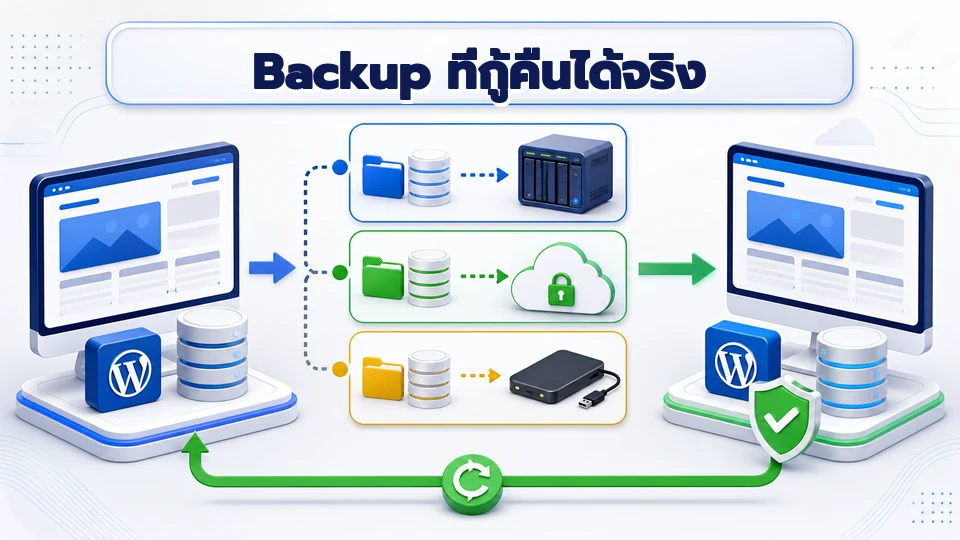
Backup แบบ 3-2-1: สำรองให้มากกว่าการมีไฟล์ ZIP หนึ่งชุด
เว็บไซต์ WordPress ประกอบด้วยอย่างน้อยสองส่วนคือ ไฟล์ เช่น Theme, Plugin และ Media กับ ฐานข้อมูล เช่น เนื้อหา ผู้ใช้ การตั้งค่า และข้อมูลคำสั่งซื้อ การเก็บเพียงอย่างใดอย่างหนึ่งอาจกู้เว็บกลับมาไม่ครบ เอกสาร WordPress Backups จึงระบุให้วางแผนสำรองทั้ง Database และ Files
แนวคิด 3-2-1 นำมาปรับกับเว็บไซต์ได้ว่า มีข้อมูลอย่างน้อย 3 ชุด อยู่บนสื่อหรือระบบต่างกัน 2 แบบ และอย่างน้อย 1 ชุดอยู่นอก Server หลัก ตัวอย่างเช่น เว็บจริงหนึ่งชุด Backup อัตโนมัติบนพื้นที่ของผู้ให้บริการ และสำเนาอีกชุดบน Cloud Storage ที่แยกบัญชี หาก Server หรือบัญชีหลักมีปัญหา ธุรกิจยังเหลือทางเลือก
ควรสำรองบ่อยแค่ไหน
ความถี่ควรสัมพันธ์กับ “ข้อมูลที่ยอมเสียได้กี่ชั่วโมง” เว็บบริษัทที่เปลี่ยนข้อมูลเดือนละครั้งอาจสำรองรายวันได้ แต่เว็บร้านค้า ข่าว หรือเว็บที่รับ Lead จำนวนมากอาจต้องสำรองฐานข้อมูลถี่ขึ้น การตั้งทุกเว็บให้สำรองเท่ากันจึงไม่ใช่คำตอบ ควรกำหนด Recovery Point Objective หรือช่วงข้อมูลสูงสุดที่ยอมเสียได้ และ Recovery Time Objective หรือเวลาที่ธุรกิจต้องการให้เว็บกลับมาใช้งาน
| ลักษณะเว็บไซต์ | แนวคิดความถี่ | สิ่งที่ต้องเน้น |
|---|---|---|
| เว็บบริษัททั่วไป | รายวัน และก่อนอัปเดต | หน้าเว็บ แบบฟอร์ม Media และค่า Configuration |
| เว็บรับ Lead ต่อเนื่อง | ฐานข้อมูลหลายครั้งต่อวันตามปริมาณ | ข้อมูลฟอร์มและการเชื่อม CRM/อีเมล |
| WooCommerce/สมาชิก | ถี่ตามธุรกรรม | คำสั่งซื้อ สต็อก บัญชีผู้ใช้ และความสอดคล้องของข้อมูล |
| ก่อนเปลี่ยนระบบใหญ่ | Snapshot เฉพาะกิจ | จุดย้อนกลับที่ระบุเวลาและเวอร์ชันชัดเจน |
อย่าจบที่คำว่า “Backup สำเร็จ” ต้องทดสอบ Restore
สถานะ Success ของปลั๊กอินบอกเพียงว่างานสำรองทำงานจบ ไม่ได้ยืนยันว่าไฟล์ครบ ฐานข้อมูลอ่านได้ Credential ของ Cloud ยังใช้ได้ หรือทีมรู้วิธีกู้คืน ควรทดสอบ Restore บน Staging ตามรอบ เช่น รายไตรมาส และบันทึกเวลาที่ใช้ ปัญหาที่พบ และผู้รับผิดชอบ ถ้าต้องกู้จริง ทีมจะไม่เริ่มเรียนรู้ขั้นตอนในวันที่ธุรกิจเสียหายอยู่แล้ว
Firewall และ Monitoring ช่วยลดเวลาที่ปัญหาซ่อนอยู่
Web Application Firewall ช่วยกรองคำขอที่มีรูปแบบเสี่ยงและลดปริมาณการโจมตีอัตโนมัติ แต่ไม่ควรถูกใช้แทนการอัปเดตหรือจัดสิทธิ์ผู้ใช้ ส่วน Security Plugin มีประโยชน์ในการจำกัด Login ตรวจไฟล์ หรือแจ้งเตือน แต่ต้องตั้งค่าให้เหมาะกับเว็บ หากเปิดทุกฟังก์ชันโดยไม่เข้าใจ อาจทำให้เว็บช้า บล็อกผู้ใช้จริง หรือสร้างอีเมลเตือนจำนวนมากจนทีมเลิกอ่าน
Monitoring ที่ใช้งานได้ควรตอบว่าเว็บยังออนไลน์หรือไม่ หน้า Conversion สำคัญตอบสนองหรือไม่ SSL ใกล้หมดอายุหรือยัง มีไฟล์เปลี่ยนผิดปกติหรือไม่ และมี Admin Login จากแหล่งที่ไม่คุ้นเคยหรือไม่ ควรกำหนดช่องทางแจ้งเตือนที่ทีมเห็นจริง พร้อมระดับความรุนแรง ไม่ใช่ส่งทุกเหตุการณ์ไปยัง Inbox ที่ไม่มีใครตรวจ
Log ที่ควรเก็บเพื่อวิเคราะห์เหตุ
- ประวัติ Login สำเร็จและล้มเหลวของบัญชีสิทธิ์สูง
- การติดตั้ง อัปเดต เปิด/ปิด Plugin และ Theme
- การสร้าง ลบ หรือเปลี่ยน Role ของผู้ใช้
- การแก้ไขไฟล์สำคัญและการเปลี่ยนค่า Configuration
- สถานะ Backup, Uptime, Error และเหตุจาก Firewall
Log ต้องมีอายุการเก็บที่เหมาะสมและเข้าถึงได้แม้เว็บไซต์หลักล่ม มิฉะนั้นหลักฐานที่ใช้หาต้นเหตุอาจหายไปพร้อมระบบที่มีปัญหา
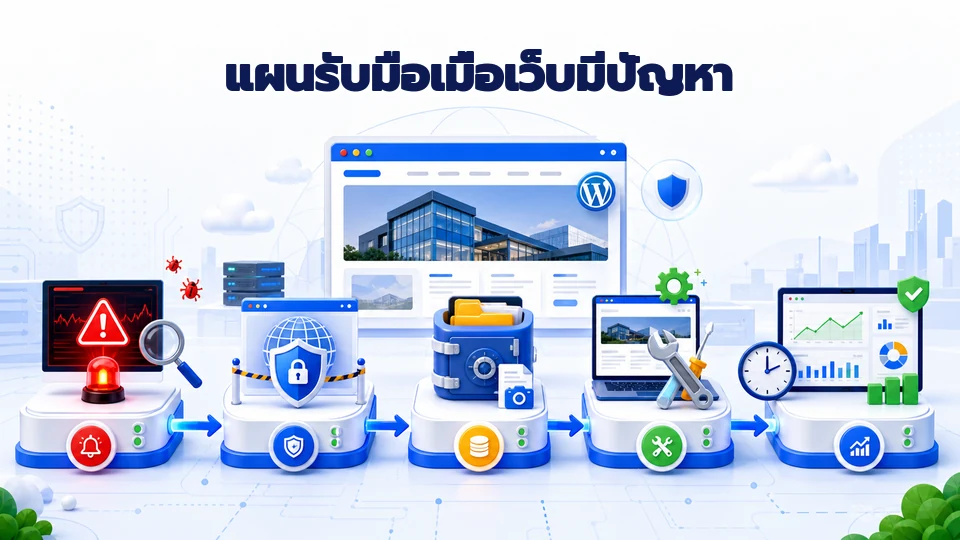
Incident Response Checklist: เว็บโดนแฮ็กหรือผิดปกติควรทำอย่างไร
เมื่อพบ Redirect แปลก หน้าเว็บถูกเปลี่ยน หรือมีผู้ใช้ Admin ที่ไม่รู้จัก สิ่งที่ไม่ควรทำคือรีบลบไฟล์แบบสุ่ม เพราะอาจทำลายหลักฐานและทำให้หาต้นเหตุไม่ได้ แผนที่ดีควรมีลำดับชัดเจนดังนี้
- ยืนยันและจัดระดับเหตุ: ตรวจว่าเกิดกับผู้ใช้ทุกคนหรือบางหน้า เริ่มเมื่อใด และกระทบข้อมูลหรือธุรกรรมหรือไม่
- จำกัดขอบเขต: เปลี่ยน Credential ที่เกี่ยวข้อง ปิดบัญชีผิดปกติ จำกัดการเข้าถึง หรือแสดง Maintenance page ตามความจำเป็น
- เก็บหลักฐาน: สำเนาไฟล์ Log รายชื่อผู้ใช้ เวอร์ชันซอฟต์แวร์ และช่วงเวลา อย่าเขียนทับ Backup ที่อาจใช้วิเคราะห์
- หาต้นเหตุและทำความสะอาด: ตรวจช่องโหว่ บัญชี ไฟล์ และฐานข้อมูล ไม่ควรลบเฉพาะอาการแล้วเปิดเว็บทันที
- กู้จากจุดที่เชื่อถือได้: เลือก Backup ก่อนเหตุ แพตช์ช่องโหว่ เปลี่ยน Secret/Password และทดสอบในสภาพแวดล้อมแยก
- ตรวจและเปิดบริการ: เช็กหน้า ฟอร์ม ธุรกรรม SEO/Indexing และการเชื่อมต่อทั้งหมดก่อนเปิดให้ผู้ใช้
- เฝ้าระวังและสรุปบทเรียน: ติดตามซ้ำ ปรับ Control และบันทึกเหตุเพื่อป้องกันการเกิดแบบเดิม
หากเหตุอาจเกี่ยวข้องกับข้อมูลส่วนบุคคล ควรปรึกษาผู้เชี่ยวชาญด้านกฎหมายและความเป็นส่วนตัวตามบริบทของธุรกิจด้วย บทความนี้เป็นแนวทางด้านเว็บไซต์ ไม่ใช่คำแนะนำทางกฎหมาย
Checklist ก่อนรับมอบเว็บไซต์ WordPress สำหรับเจ้าของธุรกิจ
ก่อนชำระงานงวดสุดท้ายหรือรับเว็บเข้าดูแล ควรขอหลักฐานที่ตรวจได้ ไม่ใช่คำตอบว่า “ติดปลั๊กอินให้แล้ว” รายการต่อไปนี้ใช้เป็นคำถามกับผู้พัฒนา โฮสติ้ง หรือทีมดูแลได้ทันที
- มีบัญชี Administrator ของเจ้าของธุรกิจเอง และไม่มีบัญชีผู้พัฒนาที่เกินความจำเป็น
- Core, Theme, Plugin และ PHP อยู่ในเวอร์ชันที่รองรับ พร้อมรายการ License
- มี HTTPS, Security headers/Firewall ตามความเหมาะสม และหน้า Login มีการป้องกัน
- Backup รวม Files + Database เก็บแยกจาก Server หลัก และระบุความถี่/อายุการเก็บ
- มีหลักฐานการ Restore ล่าสุด หรืออย่างน้อยมีขั้นตอนกู้คืนที่ผ่านการทดสอบ
- มี Uptime/Security monitoring และระบุว่าใครได้รับแจ้งเตือน
- มี Staging หรือกระบวนการทดสอบก่อนอัปเดตเว็บจริง
- มีเอกสาร Credential, Domain, DNS, Hosting, Analytics และผู้รับผิดชอบ โดยเก็บอย่างปลอดภัย
- มีแผนดูแลหลังส่งมอบ: รอบอัปเดต รายงาน และ SLA เมื่อเว็บมีปัญหา
สรุป: เว็บไซต์ที่ปลอดภัยคือเว็บที่เตรียมพร้อมทั้งก่อนและหลังเกิดเหตุ
WordPress Security & Backup ที่ดีไม่ใช่การซื้อปลั๊กอินราคาแพงที่สุด แต่คือการออกแบบระบบให้เหมาะกับความเสี่ยงของธุรกิจ มีเจ้าของงานชัดเจน และตรวจสอบได้เป็นรอบ เริ่มจากปิดช่องโหว่พื้นฐาน จัดสิทธิ์ผู้ใช้ วางนโยบาย Update สำรองหลายชุด ทดสอบ Restore และเตรียม Incident Response เมื่อทุกส่วนเชื่อมกัน เว็บไซต์จะดูแลได้ง่ายขึ้น และธุรกิจลดเวลาหยุดชะงักได้มากกว่าการรอแก้เมื่อปัญหาเกิดแล้ว
หากกำลังสร้างเว็บใหม่ ควรรวมข้อกำหนดเหล่านี้ไว้ในขอบเขตงาน รับทำเว็บไซต์ WordPress ตั้งแต่ต้น และเชื่อมงานดูแลเว็บกับแผน SEO/AEO เพื่อไม่ให้ความเสี่ยงทางเทคนิคกระทบการค้นหาและการตลาดภายหลัง
แหล่งข้อมูลที่ใช้ตรวจสอบ
คำถามที่พบบ่อย
ควรสำรองข้อมูล WordPress บ่อยแค่ไหน?
ขึ้นอยู่กับความถี่ที่ข้อมูลเปลี่ยนและช่วงข้อมูลที่ธุรกิจยอมเสียได้ เว็บบริษัททั่วไปอาจสำรองรายวัน ส่วนร้านค้า เว็บสมาชิก หรือเว็บรับ Lead จำนวนมากควรสำรองฐานข้อมูลถี่ขึ้น และทุกเว็บควรสำรองก่อนอัปเดตหรือเปลี่ยนระบบสำคัญ
ใช้ปลั๊กอิน Security ตัวเดียวเพียงพอไหม?
ไม่เพียงพอ ปลั๊กอินเป็นเพียงหนึ่งชั้นของการป้องกัน ยังต้องอัปเดตซอฟต์แวร์ จัดสิทธิ์และรหัสผ่าน ดูแลโฮสติ้ง สำรองข้อมูล ตรวจ Log/Monitoring และมีแผนกู้คืนร่วมกัน
ถ้าเว็บไซต์โดนแฮ็กควรทำอะไรเป็นอันดับแรก?
ยืนยันขอบเขตของเหตุ จำกัดการเข้าถึง เก็บหลักฐานและ Log แล้วเปลี่ยน Credential ที่เกี่ยวข้อง ไม่ควรลบไฟล์แบบสุ่ม ควรหาต้นเหตุ ทำความสะอาด และกู้จาก Backup ที่เชื่อถือได้ก่อนตรวจครบและเปิดเว็บอีกครั้ง
อยากตรวจว่าเว็บไซต์ธุรกิจของคุณพร้อมแค่ไหน?
WEBSEO ช่วยตรวจโครงสร้าง WordPress, Security, Backup และความพร้อมก่อนต่อยอด SEO/AEO พร้อมสรุปจุดที่ควรแก้ตามลำดับความสำคัญ